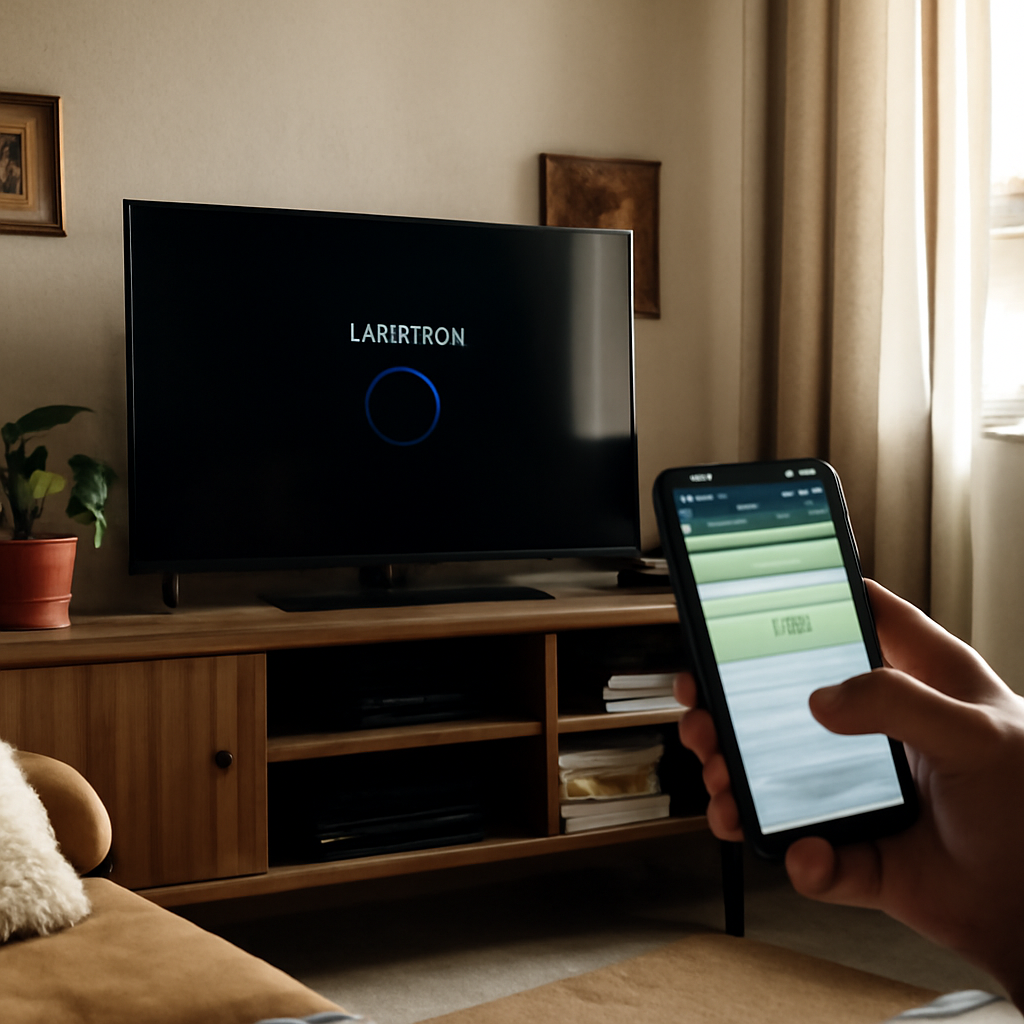
Quando a imagem do aplicativo não carrega, a reação mais comum é repetir a mesma sequência: fechar e abrir, trocar de canal, reiniciar a TV, mexer no roteador — e torcer. O problema é que, sem um critério prático, você pode perder tempo em tentativas aleatórias e ainda piorar a situação (por exemplo, apagando dados sem ter o código em mãos).
Neste guia editorial, a proposta é simples: mostrar como fazer uma triagem rápida e, principalmente, como pedir suporte técnico do jeito certo — com as informações que realmente ajudam a resolver. Se você usa nexo cine, a lógica é a mesma: quanto mais objetiva for a mensagem inicial, mais rápido o atendimento consegue identificar se é rede, app, dispositivo ou credenciais.
Quando a imagem não carrega: o que isso significa na prática
“Imagem não carrega” costuma aparecer em três cenários:
- Tela preta ou carregamento infinito ao abrir um canal/filme.
- Áudio aparece, mas o vídeo não (ou vice-versa).
- Erro intermitente: funciona em um dispositivo, mas falha em outro (TV e celular, por exemplo).
Na prática, isso pode estar ligado a instabilidade de internet, versão do aplicativo, cache corrompido, limitações do aparelho, permissões, ou até uma configuração simples (como data/hora incorreta no dispositivo). Fabricantes e páginas de suporte costumam recomendar seguir um fluxo de diagnóstico e usar canais oficiais para orientação, em vez de baixar versões aleatórias ou “soluções milagrosas”.
Checklist de 5 minutos antes de pedir suporte
Antes de acionar o atendimento, faça este checklist rápido. Ele evita idas e vindas e já elimina as causas mais comuns.
- Teste a internet no mesmo aparelho: abra um app de vídeo conhecido ou um site. Se nada carrega, o foco é rede/roteador.
- Troque de rede (se possível): Wi‑Fi para 4G/5G no celular, ou outro Wi‑Fi. Se funcionar, o problema é a rede original.
- Reinicie o dispositivo (TV Box/Smart TV/celular) e o roteador. Parece básico, mas resolve travamentos de memória e rota.
- Verifique atualização do app: versões antigas podem falhar após mudanças de sistema. Em Android TV, por exemplo, o suporte oficial orienta manter apps atualizados e seguir as recomendações do fabricante.
- Cheque data e hora: em alguns aparelhos, horário incorreto pode afetar validações e conexões seguras.
Se após isso a imagem continuar sem carregar, aí sim vale acionar o suporte — mas com método.
Como pedir suporte do jeito certo (mensagem pronta + dados)
O atendimento técnico funciona melhor quando recebe contexto. Em vez de “não pega”, envie um pacote mínimo de informações. Copie e cole o modelo abaixo e preencha:
- Aparelho: marca e modelo (ex.: Samsung TU7000 / TV Box X / Android TV / iPhone).
- Sistema: Android/Android TV, Tizen, webOS, iOS (se souber).
- Tipo de conexão: Wi‑Fi 2.4 GHz/5 GHz, cabo, 4G/5G.
- O que acontece: tela preta, carregando infinito, erro com código, áudio sem vídeo etc.
- Quando começou: hoje, após atualização, após troca de roteador, após renovar.
- Teste cruzado: funciona no celular e não na TV? Ou o contrário?
Mensagem pronta (exemplo): “Olá! A imagem não carrega. Aparelho: Smart TV LG modelo ____ (webOS). Conexão: Wi‑Fi 5 GHz. Sintoma: fica carregando infinito ao abrir canais. Começou hoje após reiniciar a TV. Teste: no celular (4G) funciona. Pode me orientar no diagnóstico?”
Esse formato reduz perguntas repetidas e acelera a triagem. Em atendimento por mensagem, o histórico fica registrado, o que ajuda a retomar o caso sem reexplicar tudo — uma vantagem frequentemente citada em práticas de atendimento digital.
O que um bom suporte vai checar com você
Ao receber os dados, um suporte técnico bem conduzido tende a seguir uma ordem lógica:
- Rede e rota: testar em outra rede, reiniciar modem/roteador, avaliar se há bloqueio de DNS ou instabilidade.
- Versão do app: confirmar se você está na versão recomendada e orientar atualização por fonte confiável.
- Cache e armazenamento: limpar cache/dados do app (com cuidado), liberar espaço e reiniciar.
- Compatibilidade do dispositivo: alguns modelos têm limitações de decodificação, memória ou sistema que impactam reprodução.
- Configurações do sistema: permissões, data/hora, modo de economia de energia, VPN/proxy.
Para quem usa Smart TV, vale lembrar que fabricantes publicam rotinas de solução de problemas para apps e serviços. Um exemplo é a central de suporte da Samsung, que reúne orientações para erros e falhas em aplicativos e serviços na TV (Suporte Samsung).
Erros comuns que atrasam a solução
Alguns hábitos parecem inofensivos, mas costumam prolongar o problema:
- Apagar tudo sem anotar dados: antes de limpar dados/reinstalar, garanta que você tem as informações necessárias para reativação.
- Baixar APK/versões de origem duvidosa: além de risco de segurança, pode instalar uma versão incompatível. Prefira orientação do suporte e fontes reconhecidas.
- Não informar o modelo do aparelho: “minha TV é Samsung” não basta; o modelo muda tudo.
- Testar só um cenário: quando você testa em outra rede ou outro dispositivo, você entrega ao suporte a pista mais valiosa.
Se você quer um parâmetro de boas práticas, há materiais amplamente compartilhados sobre atendimento ao cliente via WhatsApp e como a conversa estruturada acelera a resolução (Agendor).
Quando vale escalar: travou em jogo ao vivo, evento ou estreia
Em situações de urgência (jogo ao vivo, final de temporada, evento no fim de semana), o melhor caminho é ser ainda mais direto:
- Informe que é tempo real e diga o horário em que começou.
- Envie print/foto do erro (se houver) e descreva o canal/conteúdo.
- Confirme se o problema ocorre em mais de um dispositivo.
Isso ajuda o suporte a diferenciar falha local (seu aparelho/rede) de instabilidade pontual. Para quem acompanha esportes, ter um plano B de teste (celular em 4G, por exemplo) evita perder lances decisivos — e portais como o ge mostram como a audiência migra rapidamente entre telas quando a transmissão é prioridade.
FAQ rápido
Preciso reiniciar o roteador toda vez que a imagem não carrega?
Não necessariamente, mas é um teste rápido que elimina travas de rota e problemas temporários. Se o erro some ao trocar de rede, a causa tende a ser a conexão original.
Atualizar o aplicativo realmente ajuda?
Ajuda quando a falha está ligada a bugs corrigidos ou mudanças de compatibilidade. Em plataformas como Android TV, a orientação geral é manter apps atualizados e seguir recomendações oficiais do ecossistema (Suporte Android TV).
O que eu devo enviar para o suporte para resolver mais rápido?
Modelo do aparelho, tipo de conexão, descrição do sintoma, quando começou e se funciona em outro dispositivo/rede. Esse conjunto costuma ser suficiente para o primeiro diagnóstico.
Vale a pena procurar tutoriais aleatórios na internet?
Para ajustes simples, pode ajudar. Para instalação/atualização e links de download, prefira orientação do suporte e fontes confiáveis para reduzir risco de versão errada ou arquivos inseguros. Se quiser contexto sobre como grandes marcas organizam canais oficiais de atendimento, veja a visão geral publicada na newsroom da Samsung (Samsung Newsroom Brasil).
Com um checklist curto e uma mensagem inicial bem montada, você transforma um problema irritante (“imagem não carrega”) em um chamado técnico objetivo — e aumenta muito a chance de voltar a assistir sem desgaste.